音楽アプリや動画アプリで見かける「キューに追加」という表示。実際にタップすると何が起こるのか、疑問に感じたことはありませんか?現在の再生を続けながら次に見る・聴くコンテンツを登録できる便利な機能ですが、正しく理解していないと操作に迷うこともあります。
一方で、キューに追加と再生リストに追加は、似ているようで目的も保存方法も異なります。キューは基本的に一時的な再生待ちリストとして使われますが、再生リストは好きな曲や動画を継続的にまとめておくための機能です。加えて、Spotify・Apple Music・YouTubeでは、追加したコンテンツの再生順や操作方法にも違いがあります。
この記事では、「キューに追加」の意味と基本的な仕組みから、再生リストとの違い、再生順のルールまで詳しく解説します。加えて、曲や動画の追加・並べ替え・削除方法や、アプリごとの注意点も紹介します。キューの仕組みを理解して、聴きたい曲や見たい動画を自分好みの順番で楽しみましょう。まずは、キューに追加するとはどういう意味なのか、基本から確認していきます。
【初心者向け解説】キューに追加するとどうなる?基本の仕組みと役割
キュー(Queue)は、英語で「列」「待ち行列」を意味する言葉です。IT分野では、処理する順番を待っているデータやタスクの集まりを指します。
音楽・動画アプリにおけるキューは、この仕組みを再生機能に応用したものです。現在再生している曲や動画の次に何を流すかを管理するためのリストであり、日本語では「再生キュー」「再生待ちリスト」「次の再生リスト」などと呼ばれます。
例えば、音楽を聴いている途中でお気に入りの曲を3曲見つけたとします。通常の再生方法では、曲を選ぶたびに現在の再生内容が切り替わることがあります。しかし、キューに追加すれば、今聴いている曲を最後まで楽しみながら、その後に流す曲を準備できます。
つまり、キューの最大の特徴は、現在の再生状態を維持したまま、次に流れるコンテンツを変更できることです。
再生キューの仕組みはどうなっている?一般的な再生キューは、次のような順序で動作します。
- 音楽や動画の再生を開始する。
- 別の曲や動画を見つけて「キューに追加」を選ぶ。
- 選択したコンテンツが再生待ちリストに登録される。
- 現在のコンテンツが終了すると、キューに登録された順番に再生される。
- 登録したコンテンツがなくなると、元の再生元に戻る、再生が終了する、または自動再生へ移行する。
最後の動作はアプリによって異なります。アルバムや再生リストから再生していた場合、追加した曲を再生し終わったあとに元の再生順へ戻る仕様もあります。
また、キューは必ずしも厳密な先入れ先出し方式ではありません。後から追加した曲を先頭付近へ移動したり、既存の曲より優先して再生したりできるためです。
キューに追加すると元の曲や動画は止まる?基本的には止まりません。「キューに追加」は、現在再生中のコンテンツをその場で切り替える操作ではなく、今後の再生予定を変更する操作だからです。
ただし、「今すぐ再生」「次に再生」などの別操作を選択した場合は、現在の再生内容や次の再生順が変更されることがあります。ボタンの名称と動作を確認して使い分けることが大切です。
【徹底比較】キューと再生リスト・次に再生・自動再生は何が違う?
「キューに追加」が分かりにくい理由の一つは、似たような再生管理機能が複数存在することです。特に混同しやすいのが、再生リスト、次に再生、自動再生の4つです。
キューと再生リストの違いキューと再生リストは、どちらも複数の曲や動画をまとめて扱います。しかし、利用目的が異なります。
キューは、今の再生セッションで何を次に流すかを管理する一時的な仕組みです。一方、再生リストは好きな曲や動画を保存しておき、後から何度でも利用するためのコレクションです。
例えば、通勤中に聴く曲をあらかじめまとめておきたいなら再生リストが便利です。今聴いている曲の後に、思いついた曲を数曲だけ追加したいならキューが適しています。
「次に再生」と「キューに追加」の違いこの2つは、アプリによって名称や細かな動作が異なりますが、一般的には追加される位置が違います。
「次に再生」は、現在再生している曲の直後など、優先度の高い位置へコンテンツを登録する機能です。「キューに追加」は、再生待ちリストの末尾へ追加する意味で使われることが多くなっています。
例えば、現在Aという曲を聴いており、BとCが再生待ちになっているとします。
- 「次に再生」でDを追加:A → D → B → C
- 「キューに追加」でDを追加:A → B → C → D
この違いを理解しておけば、聴きたい曲が予想より早く流れてしまうトラブルを防ぎやすくなります。
キューと自動再生の違いキューは、ユーザーが自分で選んだコンテンツを再生予定に登録する仕組みです。対して自動再生は、アプリが再生履歴や現在のコンテンツなどをもとに、次に流す候補を自動的に用意する機能です。
Apple Musicでは、AutoPlayを有効にすると、現在のキューの末尾に似た楽曲が追加されます。YouTubeの自動再生は、動画の終了後に次の動画を自動的に再生する仕組みです。いずれも、ユーザーが個別に登録するキューとは役割が異なります。
Appleの公式サポートでは、AutoPlayによって類似する曲がキューの最後に追加されることが説明されています。また、YouTubeでは動画プレーヤー上の設定から自動再生をオン・オフできます。
| 機能 | 主な役割 | 登録・選択方法 | 主な利用目的 |
|---|---|---|---|
| キュー | 次に再生する順番を管理 | ユーザーが曲や動画を追加 | 今の再生を維持しながら次の内容を決める |
| 再生リスト | コンテンツを保存・整理 | ユーザーが曲や動画を登録 | お気に入りやテーマ別のコレクションを作る |
| 次に再生 | 優先的に再生する項目を指定 | 現在の再生項目の直後などに追加 | 特定の曲や動画を早く流す |
| 自動再生 | 次のコンテンツを自動選択 | アプリが候補を追加・再生 | 再生終了後も視聴や音楽再生を続ける |
覚えておきたいのは、キューは「今後の順番」、再生リストは「保存するまとまり」、次に再生は「優先順位」、自動再生は「アプリによる自動選択」という違いです。
【アプリ別】Spotify・Apple Music・YouTubeのキュー機能と使い方
キューの基本的な考え方は共通していますが、操作画面や利用条件はサービスごとに異なります。ここでは、代表的な3つのサービスを比較します。
Spotify:再生キューへの追加・確認・削除Spotifyでは「Play Queue(再生キュー)」という機能で、これから再生する曲を確認・管理できます。
スマートフォンの場合、基本的な操作は次のとおりです。
- Spotifyで音楽を再生する。
- 画面下部の「再生中」バーをタップする。
- 再生画面下部にあるキューのアイコンをタップする。
- 再生待ちの曲を確認する。
- 曲の横にあるメニューから「キューに追加」を選択する。
曲の順番を変更したい場合は、キュー内の曲を長押ししてドラッグします。削除するときは、スマートフォンでは曲を左にスワイプする方法が案内されています。
パソコンやWebプレーヤーでは、画面下部の再生バー付近にあるキューのアイコンから一覧を開き、曲をドラッグして並べ替えられます。個別削除やキュー全体のクリアも可能です。
なお、Spotify公式サポートでは、スマートフォン・タブレットでのキュー編集についてPremium向けの案内が掲載されています。無料プランで操作できない場合は、契約プランと利用端末を確認してください。
出典:Spotify公式サポート「Play Queue」。
Apple Music:「次に再生」と「キューに追加」を使い分けるApple Musicでは、再生待ちの一覧を「次はこちら(Playing Next)」などの名称で管理します。
iPhoneでは、次の手順で確認できます。
- Apple Musicで曲を再生する。
- 画面下部のミニプレーヤーをタップする。
- 再生画面にある「次はこちら」のアイコンをタップする。
- 再生予定の曲を確認する。
曲を追加するときは、追加したい曲やアルバムなどを長押しして、表示されるメニューから操作を選びます。
- Play Next:現在再生中の曲の直後に追加する。
- Play After/Add to Queue:再生待ちリストの最後に追加する。
並べ替えは曲をドラッグして行い、個別削除は左スワイプで操作できます。キュー全体を消したい場合は、一覧上部の「Clear」を使用します。
Apple MusicにはAutoPlayもあります。再生画面のキューからAutoPlayを有効にすると、似た雰囲気の曲が自動的に追加されます。自分で選んだ曲とアプリが提案した曲を区別しながら利用できる点が特徴です。
出典:Apple公式サポート「iPhoneで音楽をキューに追加する」「Apple Musicで次に再生する曲をキューに追加する」。
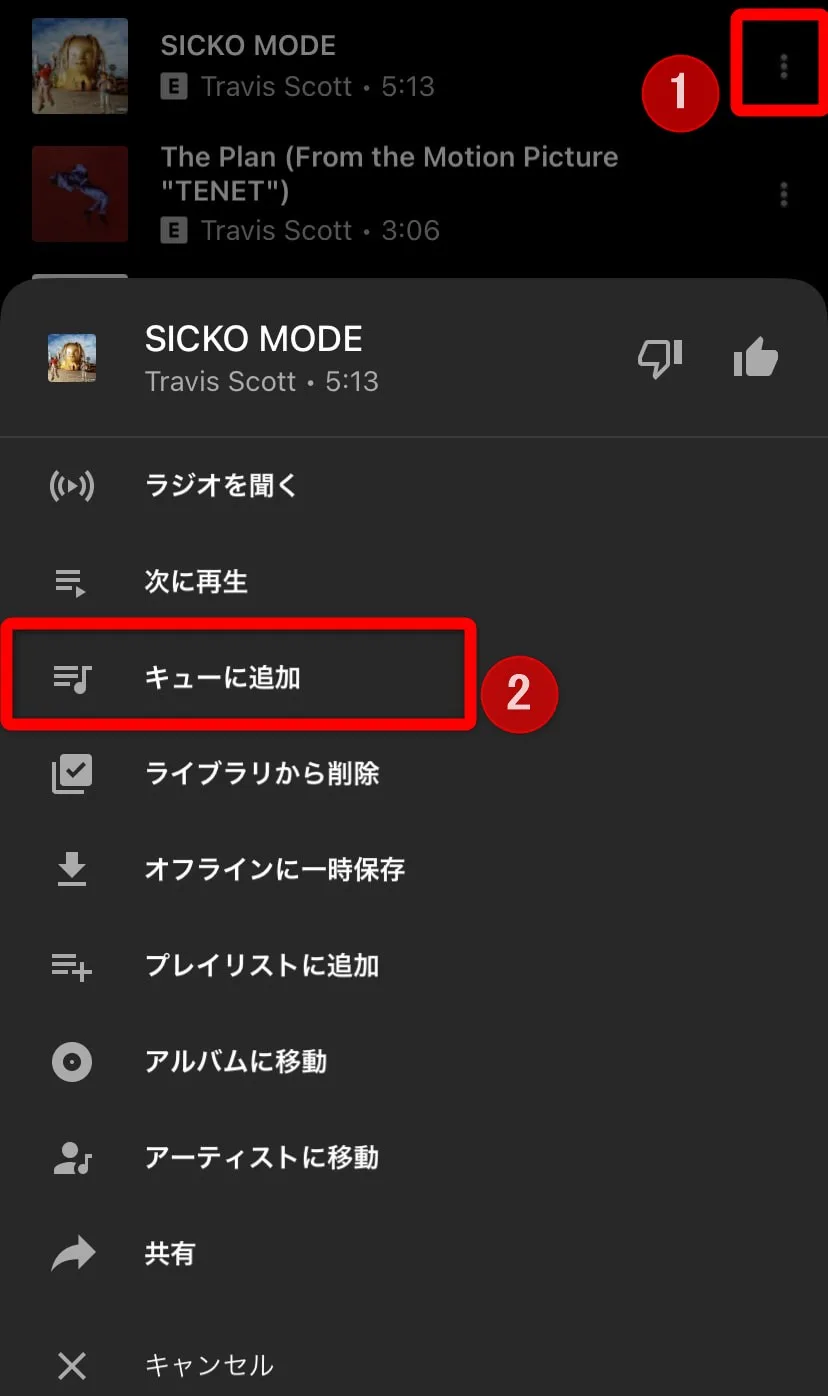
YouTube:動画をキューに追加する方法YouTubeのキュー機能は、現在見ている動画を中断せずに、次に見たい動画を登録できる仕組みです。
パソコンのWebブラウザーでは、次の手順で利用できます。
- YouTubeで追加したい動画を探す。
- 動画タイトルの横にあるその他メニューをクリックする。
- 「キューに追加」を選択する。
- 動画プレーヤーのキューを開いて再生順を確認する。
動画にマウスカーソルを合わせて、キュー追加のアイコンを選択する方法もあります。
ここで注意したいのがスマートフォンの利用条件です。YouTube公式ヘルプによると、スマートフォンやタブレットでキュー機能を使うにはYouTube Premiumへの加入が必要です。パソコンのWeb版とは条件が異なります。
加えて、パソコン版YouTubeでは、ブラウザーを閉じるとキューが保存されません。後から視聴したい動画は、キューではなく「後で見る」や通常の再生リストに保存する方が適しています。
YouTubeでは、キューの内容を再生リストに保存する機能も用意されています。作成した再生順を後日も利用したい場合に便利です。
出典:YouTube公式ヘルプ「動画をキューに追加する(パソコン・iPhone・iPad)」。
3つのアプリで特に注意したいポイント同じ「キュー」という名前でも、利用環境によってできることが変わります。
- Spotify:スマートフォンでのキュー編集にはPremiumの利用条件がある。
- Apple Music:「次に再生」と末尾への追加を使い分けられる。
- YouTube:スマートフォン・タブレットでのキュー利用にはPremiumが必要で、パソコン版のキューはブラウザー終了後に保存されない。
操作が見つからない場合は、アプリ名だけでなく、スマートフォンかパソコンか、無料プランか有料プランかも確認すると原因を絞り込めます。
【操作ガイド】キューの確認・並べ替え・削除・クリアの方法
キューを使いこなすために覚えておきたいのが、追加したコンテンツの管理方法です。特に、再生順の変更と削除は、アプリを問わず利用頻度の高い操作です。
キューの確認方法まずは現在の再生待ちリストを開きます。アプリによって表示名は違いますが、再生画面や再生バー付近にあるキューのアイコンを探してください。
- Spotify:再生中バーを開き、キューのアイコンをタップする。
- Apple Music:ミニプレーヤーから再生画面を開き、「次はこちら」をタップする。
- YouTube:動画プレーヤーからキューの一覧を開く。
一覧を確認すると、現在再生中の曲や動画と、その後に再生される予定の項目を把握できます。アプリによっては、自動再生で追加されたコンテンツも表示されます。
キューの再生順を並べ替える方法曲や動画の順番を変更したい場合は、一覧内の対象項目をドラッグする操作が一般的です。
例えば、再生待ちに5曲登録されていて、最後に追加した曲を次に聴きたい場合は、その曲をリストの上部へ移動させます。
SpotifyとApple Musicは、公式サポートでドラッグによる順番の変更を案内しています。スマートフォンでは、曲の横に表示される並べ替えアイコンを長押しして操作する形式が基本です。
ただし、シャッフル再生やリピート再生が有効になっていると、画面上の順番と実際の再生順が分かりにくくなる場合があります。思った順番で再生されないときは、これらの設定も確認してください。
キューから特定の曲や動画を削除する方法追加したコンテンツの一部だけを取り除きたい場合は、キューを開いて対象項目を選択します。
- Spotify:スマートフォンでは対象曲を左にスワイプする。
- Apple Music:対象曲を左にスワイプして削除する。
- YouTube:キュー内の対象動画のメニューから削除操作を行う。
削除は、再生待ちリストから項目を外す操作です。通常、ライブラリやお気に入り、保存済みの再生リストからも削除されるという意味ではありません。
つまり、キューから消してしまっても、再生リストに保存してある曲や動画まで失われるわけではありません。保存先と再生待ちリストは別々に管理されているためです。
キューをクリアする方法再生待ちの内容をすべて整理したい場合は、一括削除の「Clear」「Clear Queue」などを使用します。
Spotifyではキュー画面からClear Queueを選択し、パソコン版では確認操作を行います。Apple Musicではキュー上部のClearから登録項目を削除できます。
ただし、キューのクリアが、再生履歴や保存済みの再生リストまで消去することを意味するわけではありません。また、自動再生で追加された項目が別扱いになる場合もあります。
特にSpotifyでは、手動で追加した曲と、そのほかの再生予定が区別される場合があります。すべての再生予定を整理したいときは、クリア後にキューの一覧をもう一度確認してください。
【原因と対処法】キューに追加できない・再生順がおかしい理由
「キューに追加」のボタンが見つからない、押しても反映されない、追加した曲が思った順番に流れない。こうした問題には、利用条件や操作環境、再生設定が関係しています。
原因1:無料プランでは利用できない機能があるまず確認したいのが契約プランです。
YouTubeではスマートフォン・タブレットでのキュー利用にPremiumが必要です。Spotifyでも、公式サポートはスマートフォン・タブレットでのキュー編集をPremium向けに案内しています。
パソコンでは操作できるのにスマートフォンでは使えない場合、端末ごとの利用条件が原因になっている可能性があります。
原因2:再生を開始していない一部のサービスでは、実際に曲や動画を再生していない状態ではキューを利用できません。
Apple MusicのWeb版では、公式ガイドに次はこちらのキューを利用する前に曲を再生する必要があると記載されています。
まず対象の曲を再生し、その後にキュー画面を開いてみてください。
原因3:追加する場所を間違えている「キューに追加」と「再生リストに追加」を間違えているケースもあります。
前者は現在の再生予定に登録する操作で、後者は保存用のリストに登録する操作です。後から確認したときにキューに曲が見つからない場合は、別の保存先を選んでいないか確認してください。
原因4:アプリの仕様や画面表示が異なる同じサービスでも、iPhone、Android、タブレット、パソコンでは画面構成が異なります。また、アプリのアップデートによってメニューの配置や表示名が変更されることもあります。
ボタンが見当たらない場合は、次の順番で確認すると効率的です。
- アプリが最新バージョンになっているか確認する。
- 現在の再生画面を開き直す。
- 曲や動画のその他メニューを確認する。
- 利用プランに制限がないか調べる。
- パソコン版とスマートフォン版で利用条件が違わないか確認する。
キューに追加した順番で再生されない場合は、自動再生やシャッフルも確認しましょう。
Apple MusicではAutoPlayが有効だと、アプリが似た曲をキューの末尾に追加します。YouTubeでも自動再生がオンになっていると、現在の動画が終了した後に次の動画が自動的に再生されます。
手動で追加した曲だけを順番どおりに聴きたい場合は、自動再生を一時的にオフにして、キューの一覧を確認すると原因を把握しやすくなります。
【プロの結論】キューと再生リストはどう使い分けるのが正解?
キューと再生リストは、どちらが優れているという関係ではありません。目的に合わせて使い分けることで、音楽や動画をより快適に楽しめます。
キューの利用がおすすめの人- 今聴いている曲を止めずに次の曲を追加したい人。
- その場の気分で再生順を変更したい人。
- 複数の動画を続けて視聴したい人。
- 一時的に再生する曲や動画をまとめたい人。
- アルバムや再生リストの途中に別のコンテンツを挟みたい人。
- お気に入りの曲を長期間保存したい人。
- 通勤用、勉強用、作業用などテーマ別に管理したい人。
- 後日も同じ順番で再生したい人。
- 好きな動画をまとめて何度も見返したい人。
1. キューは一時的な再生管理に向いている。
キューは、その場で次に流したい曲や動画を登録するための機能です。長期保存が目的なら、再生リストを利用した方が管理しやすくなります。
2. 追加位置を必ず確認する。
「次に再生」と「キューに追加」は、追加される位置が異なる場合があります。すぐに聴きたい曲なのか、今ある曲の後に流したい曲なのかを考えて選ぶことが大切です。
3. アプリごとの利用条件を理解する。
スマートフォンでキューが使えない場合、操作ミスとは限りません。YouTubeやSpotifyのように、端末や契約プランによって利用条件が変わるサービスもあります。
キューを単なる追加ボタンとして捉えるのではなく、再生の流れを自分で組み立てるための機能として理解すると、アプリの使い勝手が大きく変わります。
「キューに追加とは」に関するよくある質問(FAQ)
Q1:キューに追加すると相手に通知されますか?
A1:一般的な個人利用の音楽・動画アプリでは、キューに追加しただけで他のユーザーに通知される機能ではありません。ただし、HomePodなどの共有再生環境や共同で操作する再生環境では、ほかの参加者がキューの内容を確認・変更できる場合があります。
Q2:キューに追加した曲は自動的に再生されますか?
A2:基本的には、現在の再生が終了した後に登録順に再生されます。ただし、「次に再生」で優先順位を変更した場合や、シャッフル・自動再生が有効な場合は、実際の再生順が変わることがあります。
Q3:キューに追加した曲を消すと再生リストからも消えますか?
A3:通常は消えません。キューから削除する操作と、再生リストやライブラリから削除する操作は別です。キューから外しても、保存済みの曲や動画は基本的にそのまま残ります。
Q4:キューに追加した動画は後から見ることができますか?
A4:キューは基本的に一時的な再生待ちリストです。YouTubeのパソコン版ではブラウザーを閉じるとキューが保存されないため、後から見たい動画は「後で見る」や再生リストに保存することをおすすめします。
Q5:キューをクリアすると再生履歴も消えますか?
A5:通常、キューのクリアは再生待ちリストの項目を削除する操作であり、再生履歴を消去する操作とは異なります。履歴を削除したい場合は、アプリ内の再生履歴や視聴履歴の設定を別途確認してください。
Q6:キューに追加できる曲や動画の数に上限はありますか?
A6:上限や管理方法はサービスによって異なります。すべてのアプリに共通する登録可能数はありません。大量に追加したい場合は、利用しているサービスの公式ヘルプで最新の仕様を確認してください。
「キューに追加」とは、現在再生している曲や動画を中断せずに、次に再生したいコンテンツを一時的な再生待ちリストへ登録する機能です。
再生リストが長期的な保存・整理を目的としているのに対し、キューは今の再生セッションにおける順番の管理を目的としています。また、「次に再生」は優先的に流すための操作、自動再生はアプリが次のコンテンツを選ぶ機能という違いがあります。
Spotifyでは再生キューから追加・並べ替え・削除ができ、Apple Musicでは「次はこちら」から再生予定を管理できます。YouTubeでは動画をキューに登録できますが、スマートフォンではPremiumが必要になるなど、サービスごとの条件にも注意が必要です。
一時的に聴きたい曲や見たい動画を並べるならキュー、何度も利用するお気に入りを保存するなら再生リスト。この基本を押さえておけば、目的に合った再生方法を迷わず選べます。
キューは、音楽や動画をただ再生するだけでなく、自分の好みに合わせて次の体験を組み立てるための便利な機能です。まずは普段使っているアプリの再生画面からキューを開き、追加・並べ替え・削除の操作を試してみてください。
主な公式情報源
- Spotify公式サポート:Play Queue
- Apple公式サポート:iPhoneで音楽をキューに追加する
- Apple公式サポート:Apple Musicで次に再生する曲をキューに追加する
- YouTube公式ヘルプ:動画をキューに追加する
- YouTube公式ヘルプ:動画の自動再生
※アプリの操作・利用条件は、端末、OS、契約プラン、アップデートによって変更される場合があります。